Grupo Salvador Sanfuentes

Manual de Usuario

Guía completa y paso a paso del ERP y los portales del Grupo Guías y Scouts Salvador Sanfuentes, con imágenes del sistema (datos ficticios).

Todas las direcciones del sistema Referencia

Estas son todas las direcciones web del sistema. Guárdalas en favoritos; las dos primeras son las que más se usan.

Analogía: el sistema es como el local del grupo. Hay una puerta principal para el equipo (el ERP), puertas laterales para cada familia y cada rama (los portales), y una ventanilla pública para quien aún no es del grupo (inscripciones).

Entradas, portales y páginas públicas

GrupoQué esDirecciónQuién / cómo
Entrada al sistemaERP (equipo de grupo)salvadorsanfuentes-erp.netlify.app/login.htmlGoogle institucional @salvadorsanfuentes.org, o correo + contraseña
Pantalla principal del ERPsalvadorsanfuentes-erp.netlify.app/Tras entrar, es la que se abre
PortalesApoderadossalvadorsanfuentes-erp.netlify.app/portal_apoderados.htmlGoogle personal + vinculación
Caminante (Clan Kutral Raigüen)salvadorsanfuentes-erp.netlify.app/portal_caminante.htmlRUT + clave inicial
Pionero (Avanzada Toki Pillán)salvadorsanfuentes-erp.netlify.app/portal_pionero.htmlRUT + clave inicial
Adulto voluntariosalvadorsanfuentes-erp.netlify.app/portal_adulto.htmlGoogle institucional o correo + contraseña
Públicas (sin clave)Inscripción a eventossalvadorsanfuentes-erp.netlify.app/inscripcion_publica.htmlCualquier familia
Inscripción a cursos de formaciónsalvadorsanfuentes-erp.netlify.app/inscripcion_formacion.htmlAdultos
Quiero ingresar al Gruposalvadorsanfuentes-erp.netlify.app/solicitud_ingreso.htmlLista de espera / postulación
Verificar constancia (por código)salvadorsanfuentes-erp.netlify.app/verificar.htmlQuien reciba un certificado con QR
Política de privacidadsalvadorsanfuentes-erp.netlify.app/privacidad.htmlTexto legal
Este manualsalvadorsanfuentes-erp.netlify.app/manual_usuario.htmlAbierto
Registro anualRegistro anual de jóvenesregistrojovenes.netlify.app/Familias
Registro anual de adultosregistroadultos.netlify.app/Adultos voluntarios

Módulos del ERP (dentro del sistema)

Normalmente no hace falta escribir estas direcciones: se abren desde el menú lateral del ERP. Sirven si quieres dejar un módulo en favoritos. Cada módulo exige haber iniciado sesión y tener el permiso correspondiente.

MóduloDirección directa
Dashboard Centralsalvadorsanfuentes-erp.netlify.app/dashboard.html
Programa de Jóvenessalvadorsanfuentes-erp.netlify.app/programa_jovenes.html
Adultos Voluntariossalvadorsanfuentes-erp.netlify.app/adulto_voluntario.html
Directorio Generalsalvadorsanfuentes-erp.netlify.app/directorio.html
Ingreso al Gruposalvadorsanfuentes-erp.netlify.app/ingreso_grupo.html
Formaciónsalvadorsanfuentes-erp.netlify.app/formacion.html
Eventos / Campamentossalvadorsanfuentes-erp.netlify.app/eventos_iframe.html
Check-in QRsalvadorsanfuentes-erp.netlify.app/checkin_qr.html
Reuniones y Calendariosalvadorsanfuentes-erp.netlify.app/planificador_reuniones.html
Galeríasalvadorsanfuentes-erp.netlify.app/galeria.html
Tesorería Generalsalvadorsanfuentes-erp.netlify.app/tesoreria.html
Inventario del Gruposalvadorsanfuentes-erp.netlify.app/inventario_grupo.html
Comunicacionessalvadorsanfuentes-erp.netlify.app/comunicaciones.html
Bandeja WhatsAppsalvadorsanfuentes-erp.netlify.app/bandeja_whatsapp.html
Generador de Certificadossalvadorsanfuentes-erp.netlify.app/certificados_demo.html
Progresión e insigniassalvadorsanfuentes-erp.netlify.app/progresion_insignias.html
Autorizacionessalvadorsanfuentes-erp.netlify.app/autorizaciones_admin.html
Usuarios y Permisossalvadorsanfuentes-erp.netlify.app/gestion_usuarios.html
Salud del sistemasalvadorsanfuentes-erp.netlify.app/salud_sistema.html
Las direcciones de «Inscripción Pública» y «Portal Apoderados» también se copian con un clic desde el menú lateral del ERP (sección Enlaces públicos), listas para pegar en WhatsApp o correo.

Por dónde empezar Todos

El sistema tiene un ERP central para el equipo de grupo y portales de autoservicio para familias, jóvenes y adultos. Todos usan la misma base de datos: lo que se registra en un lugar se ve en los demás.

Analogía: la base de datos es el archivador central del grupo. Cada portal es una ventanilla distinta hacia el mismo archivador: la ventanilla de familias, la de jóvenes, la del equipo. Si alguien actualiza una ficha en una ventanilla, la ve cualquiera que abra el archivador.
Cuida tus datos: la clave y el acceso son personales. Nunca compartas una clave por redes sociales ni la dejes anotada en un chat grupal.

Dirigentes y directiva: el ERP Equipo de grupo

El ERP (S.L.P.S.) se abre con tu cuenta institucional en salvadorsanfuentes-erp.netlify.app/login.html. Lo que ves en el menú depende de tu rol: una tesorera ve Tesorería, un dirigente ve su unidad, la coordinación ve todo.
1. Ingresar

1
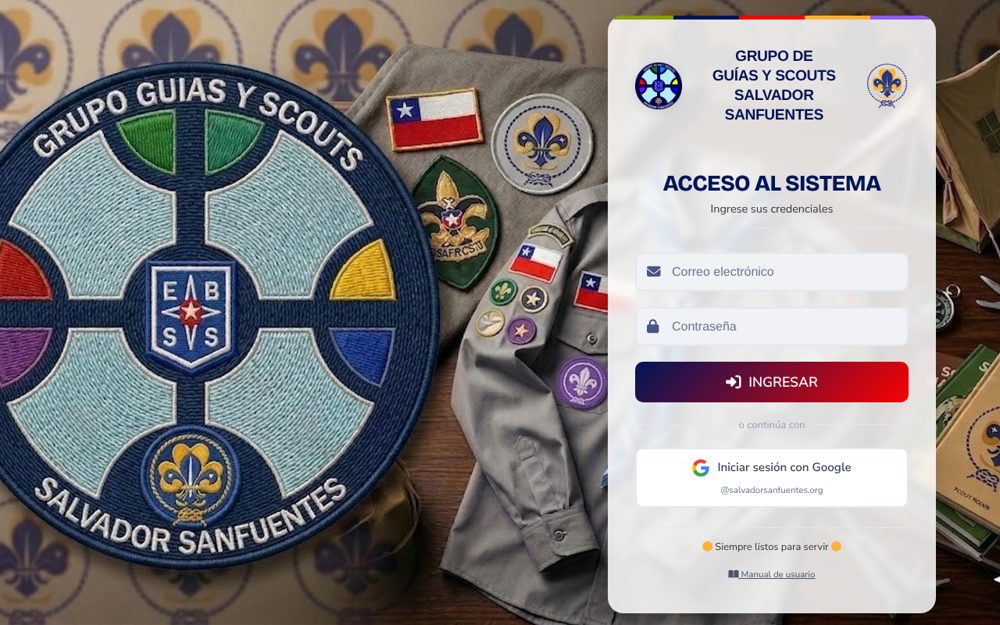
Abre la dirección del ERP y pulsa Iniciar sesión con Google con tu correo @salvadorsanfuentes.org (o escribe tu correo y contraseña).
2
Si ves «Acceso restringido» o faltan módulos, tu rol aún no tiene ese permiso: pídelo a la coordinación (se asigna en Usuarios y Permisos).
Pantalla de acceso del ERP.

2. Conoce la pantalla principal

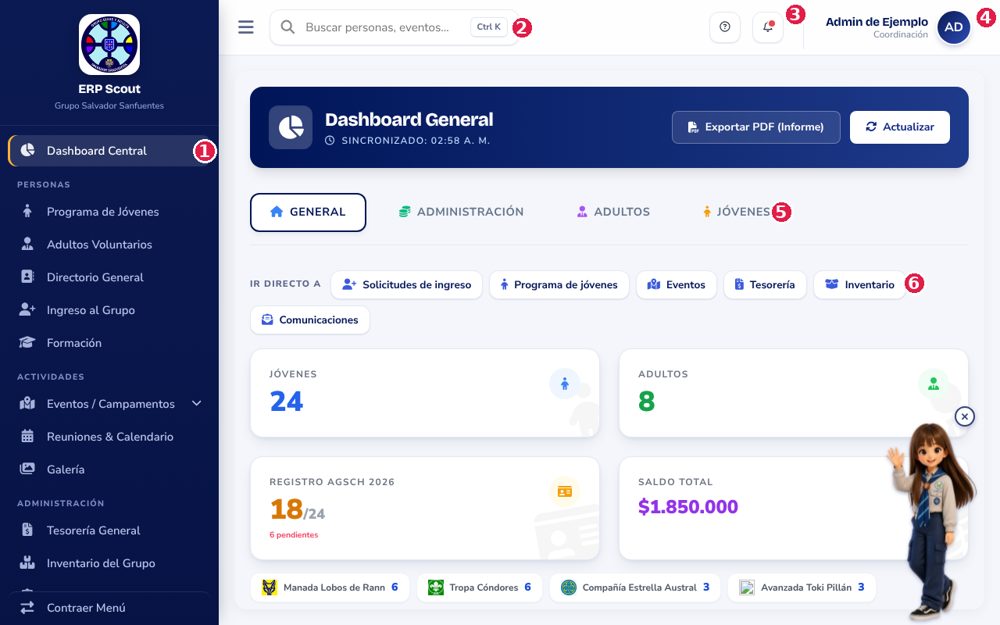
Dashboard Central (datos ficticios).
1Menú lateral con todos los módulos, agrupados por Personas, Actividades y Administración  2Búsqueda global de personas y eventos (atajo Ctrl + K)  3Notificaciones: el punto rojo indica algo nuevo  4Tu perfil y rol  5Pestañas del tablero: General, Administración, Adultos y Jóvenes  6«Ir directo a»: atajos a lo que más se usa 
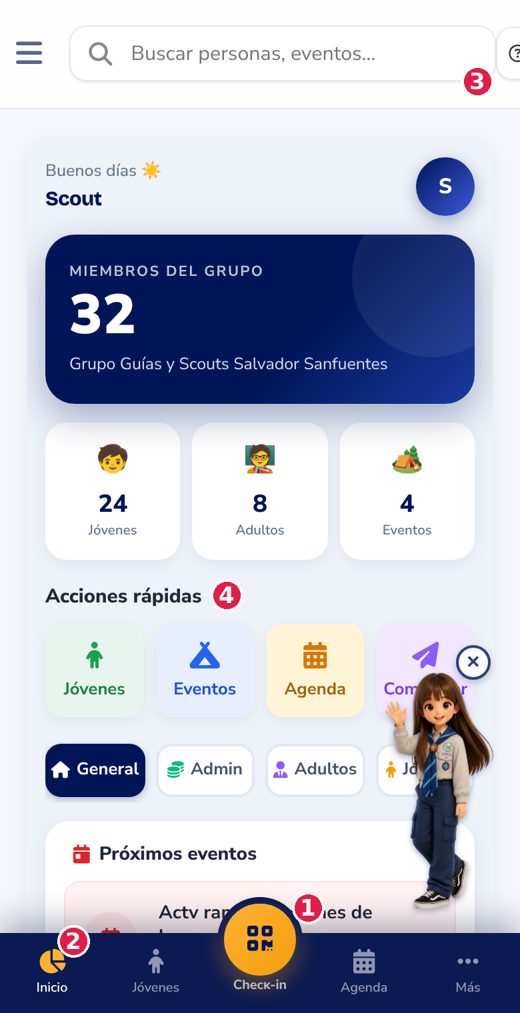
En el teléfono el menú pasa a la barra inferior (datos ficticios).
1Check-in, botón central para registrar asistencia con el QR  2Inicio, Jóvenes, Agenda y Más (el resto de módulos)  3Búsqueda  4Acciones rápidas 
Analogía: el Dashboard es el tablero de un auto: no conduces desde ahí, pero te avisa si algo necesita atención (cuotas, registros pendientes, próximas actividades). Los módulos del menú son los pedales y el volante.

3. Los módulos, uno por uno

Directorio General

Es el padrón completo: jóvenes y adultos en una tabla. Úsalo para ubicar a alguien rápido y para acciones masivas (listado, WhatsApp, correos, exportar).
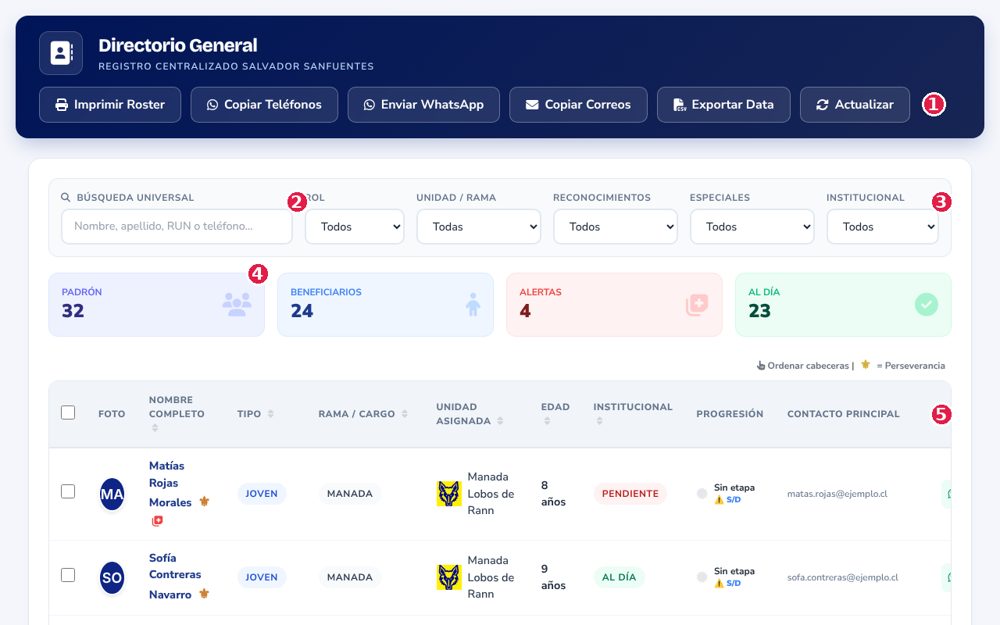
Directorio General (datos ficticios).
1Botones de acción: imprimir roster, copiar teléfonos o correos, enviar WhatsApp, exportar y actualizar  2Búsqueda universal: nombre, apellido, RUN o teléfono  3Filtros por rol, unidad/rama, reconocimientos, especiales e institucional  4Resumen: padrón, beneficiarios, alertas y al día  5Encabezados: haz clic para ordenar la tabla 
Cómo entregar la clave inicial de un portal juvenil

Los jóvenes entran a su portal con RUT + una clave inicial. Esa clave no es el RUT: la emite una dirigente.

1
En el Directorio, busca al joven.
2
Pulsa el botón Restablecer clave del portal de su fila (lo ven dirigentes y niveles superiores) y confirma. El sistema genera una clave inicial de un solo uso y te la muestra una única vez: anótala en ese momento.
3
Entrégasela en persona o por un canal privado. Al primer ingreso, el sistema le pide crear su propia clave.
Si un joven olvidó su clave, repite el proceso: se emite una nueva clave inicial y vuelve a cambiarla al entrar.
Cómo enviar un WhatsApp o copiar correos a un grupo

Filtra por unidad o rol, marca las casillas de la izquierda (o selecciona todo) y usa Enviar WhatsApp o Copiar Correos. Es la forma más rápida de avisar a una sola unidad.

Programa de Jóvenes

El corazón educativo: el expediente de cada joven con datos, apoderados, foto, progresión por rama (etapas), especialidades, proyectos colectivos, pases de unidad y expediente en PDF. Se elige al joven en la lista de la izquierda.
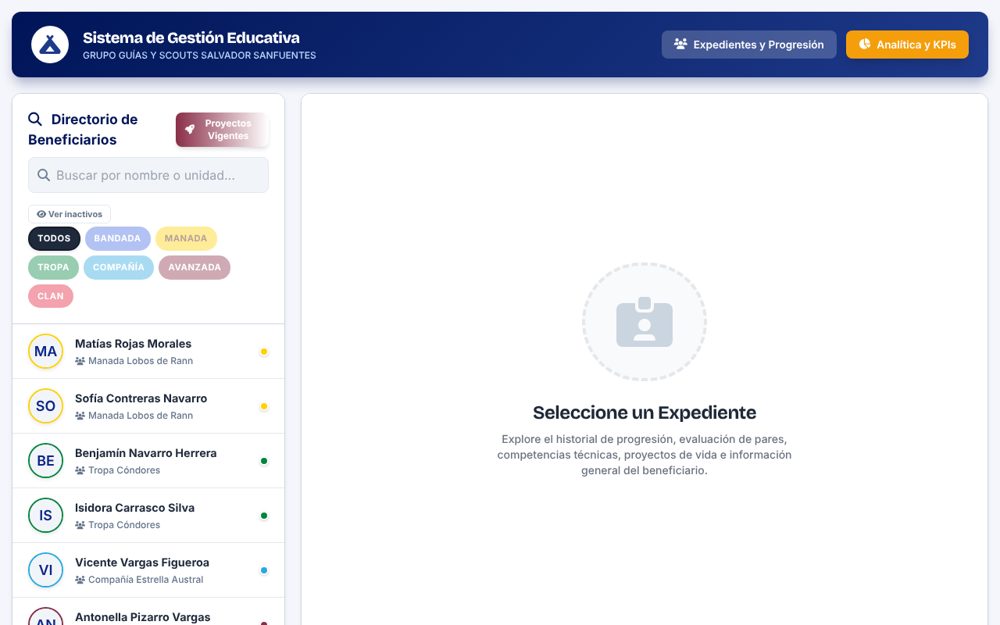
Programa de Jóvenes: lista de beneficiarios a la izquierda y expediente a la derecha.
Los proyectos colectivos se crean y editan en los portales juveniles; desde el ERP se ven en modo lectura.

Adultos Voluntarios

El expediente institucional de cada dirigente: ficha, formación, Plan Personal de Formación (PPF), acuerdos, compromisos y ficha médica. El adulto completa muchos datos en su propio portal.
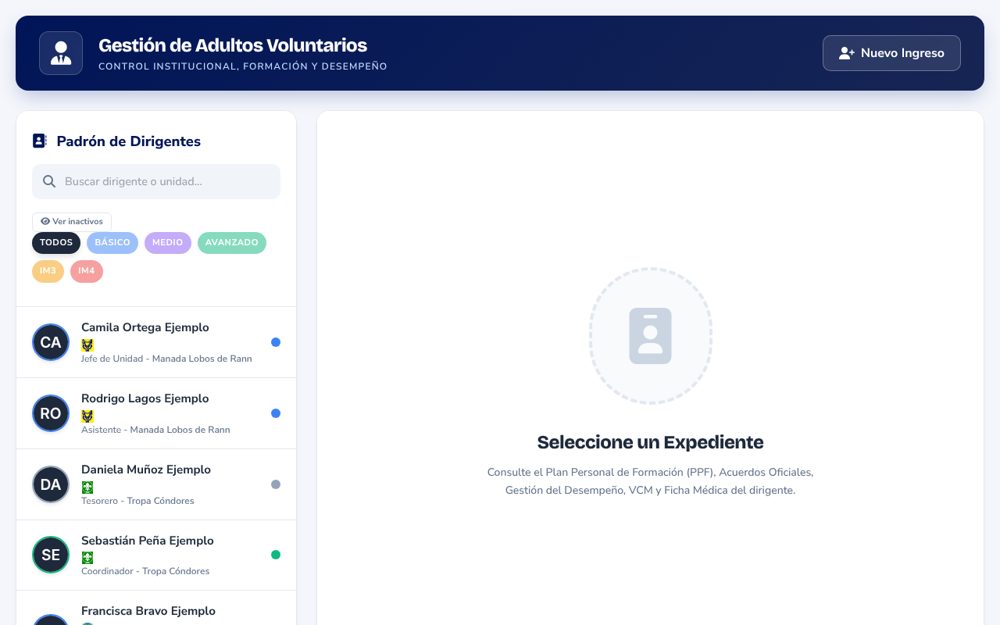
Adultos Voluntarios: elige un dirigente de la lista para abrir su expediente.

Ingreso al Grupo y Formación

Ingreso al Grupo recibe las solicitudes del formulario «Quiero ingresar al Grupo» y las ordena por estado: lista de espera, contactada, en entrevista, aceptada, rechazada o retirada. Formación administra los cursos para adultos y sus inscripciones.

Eventos / Campamentos

Aquí se crea cada actividad: fecha, lugar, tipo (interna o abierta), participantes, presupuesto y recursos. Hay un switch de Inscripción pública y otro de Publicado.
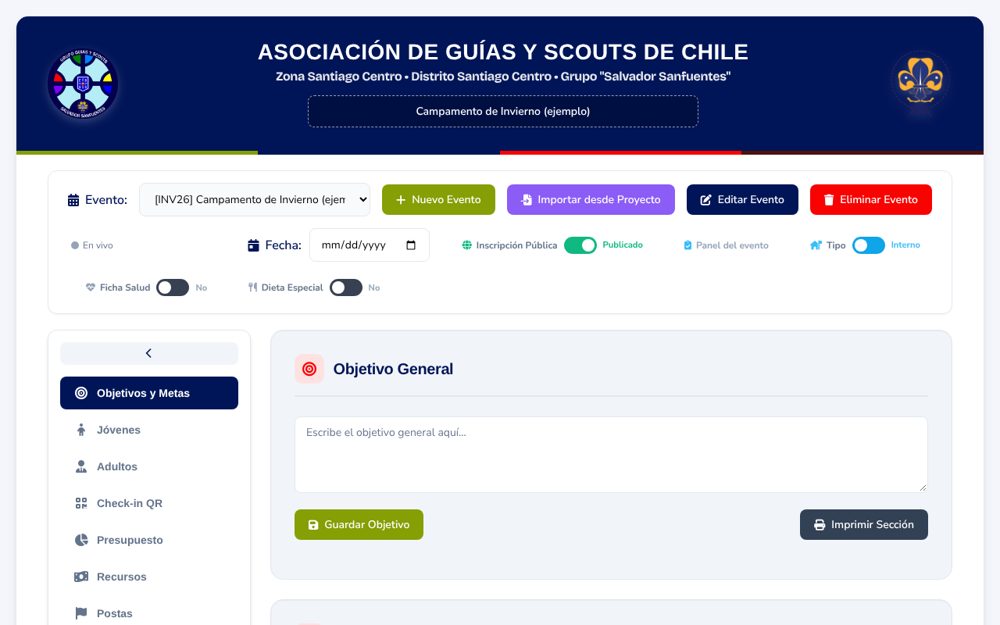
Gestión de Eventos (datos ficticios).
Muy importante: una actividad solo aparece en el Portal de Apoderados (para confirmar y firmar la autorización) cuando está publicada y tiene fecha.

Check-in QR

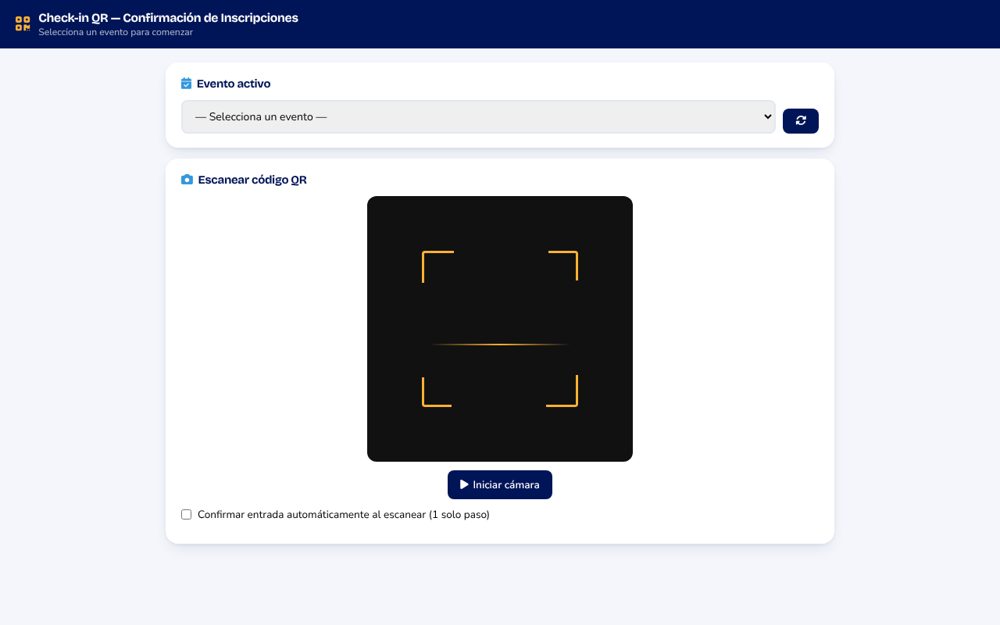
1
Elige el evento activo.
2
Pulsa Iniciar cámara y escanea el código de cada participante.
3
Opcional: marca Confirmar entrada automáticamente para registrar sin tocar nada más.
Check-in QR: al elegir el evento aparece el lector.

Reuniones y Calendario

Calendario mensual con las reuniones del grupo, el calendario de Google y las actividades. Pulsa un día para ver o planificar su reunión.
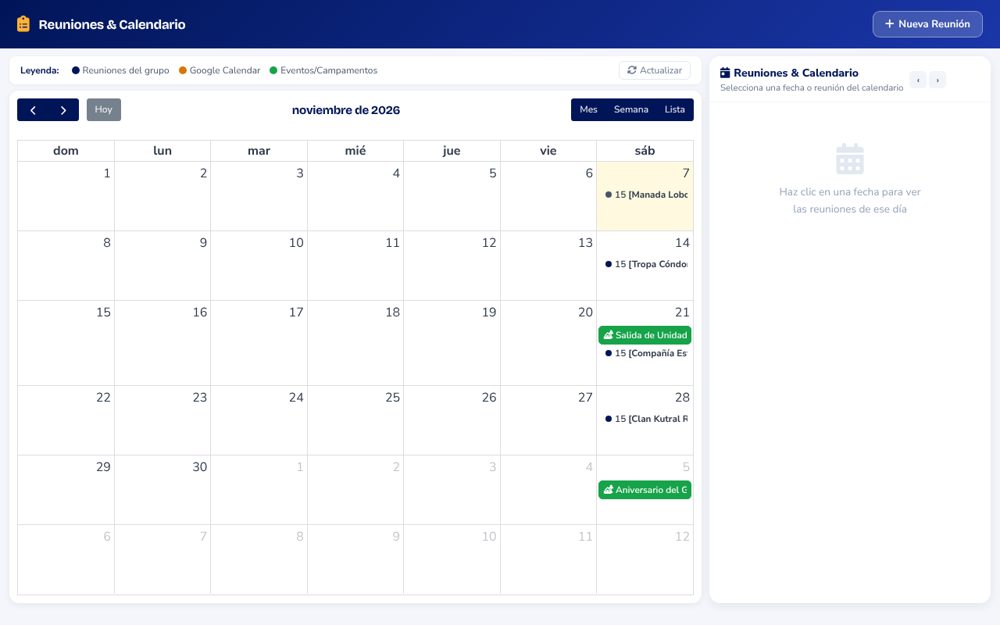
Reuniones y calendario.

Tesorería General

Cuentas del grupo y de cada evento, ingresos, egresos, transferencias, registro anual de cuotas, hoja de cálculo y planes de pago.
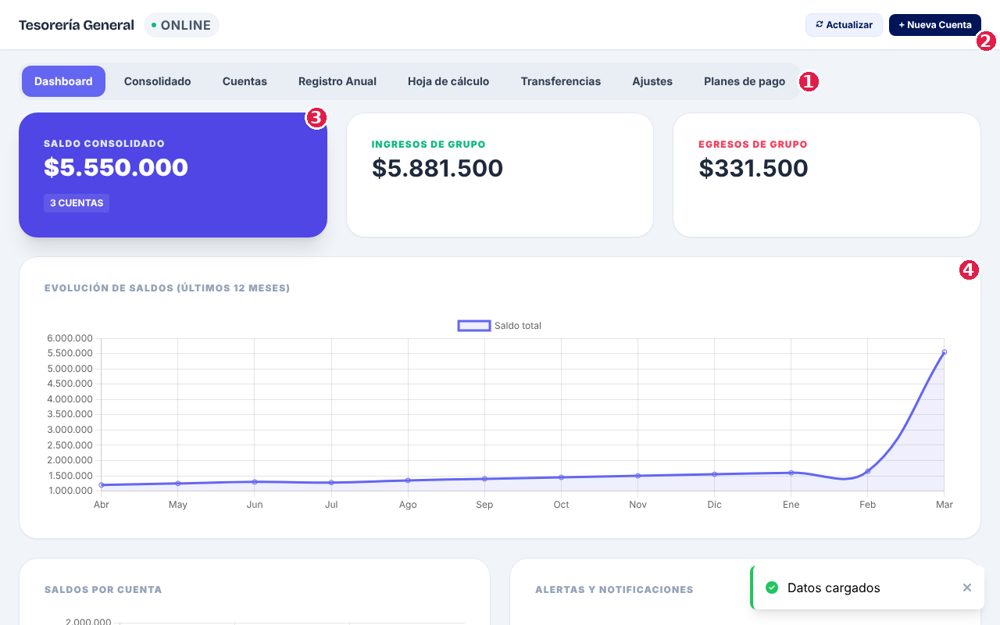
Tesorería General (cifras ficticias).
1Pestañas: Dashboard, Consolidado, Cuentas, Registro Anual, Hoja de cálculo, Transferencias, Ajustes y Planes de pago  2Crear una cuenta nueva  3Saldo consolidado, ingresos y egresos del grupo  4Gráfico de evolución de saldos 
Analogía: cada cuenta es un sobre con plata etiquetado (cuenta corriente, caja chica, campamento). El saldo es lo que hay dentro, y se calcula sumando todos los movimientos. Nunca se «edita el saldo»: se agrega un movimiento, como anotar en el cuaderno de la caja.

Inventario del Grupo

Materiales con cantidad, estado, ubicación, valor y préstamos. Te dice qué está prestado, a quién y qué falta reparar.
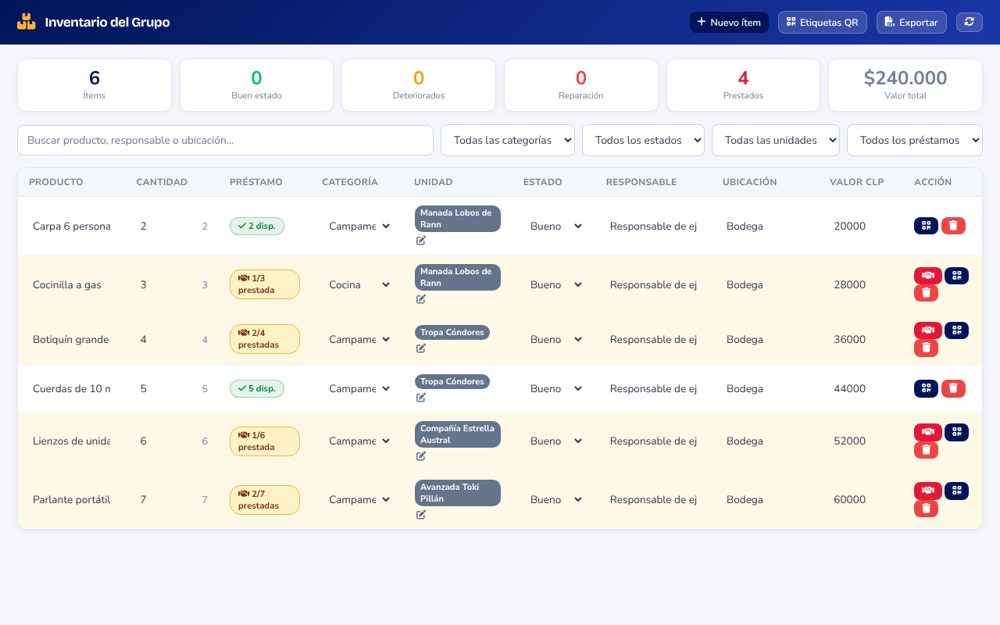
Inventario del grupo (datos ficticios).

Comunicaciones y Bandeja WhatsApp

Envía un mensaje a todo el grupo, solo apoderados, solo adultos o a los inscritos de un evento. Ves cuántos contactos recibirán el mensaje y el historial de envíos. La Bandeja WhatsApp muestra las conversaciones entrantes para responder desde el sistema.
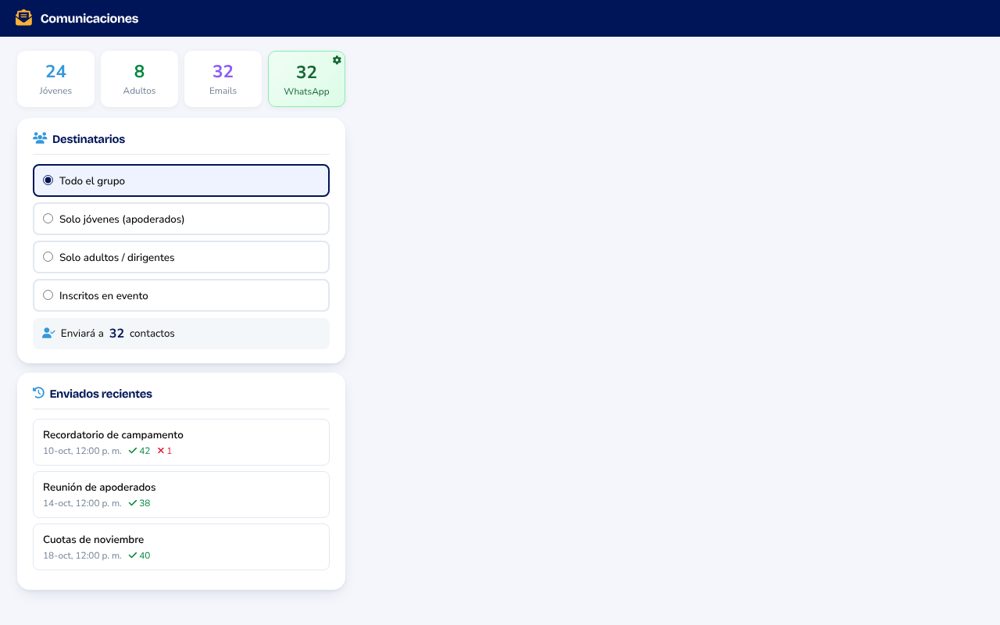
Comunicaciones: elige destinatarios y revisa los envíos recientes.
Antes de enviar, revisa el contador «Enviará a N contactos». Un mensaje enviado no se puede retirar.

Generador de Certificados

Busca una persona (joven o adulto), elige el tipo (adelanto de progresión, reconocimiento…), y obtén un PDF con código QR de verificación: puedes descargarlo, subirlo al Drive o enviarlo por correo. Cualquiera puede verificarlo en la página de verificación.
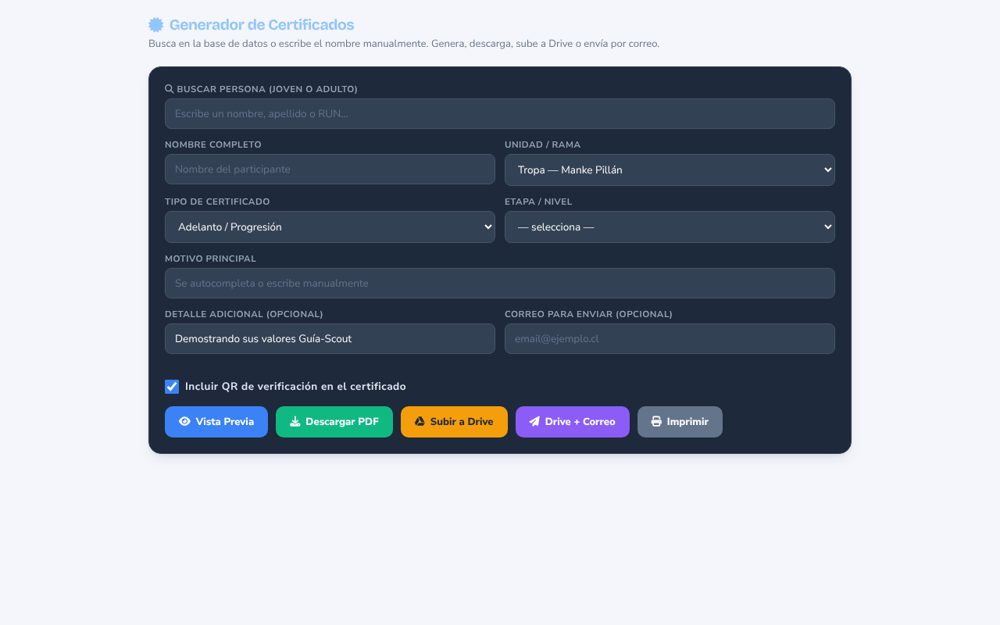
Generador de certificados.

Galería · Usuarios y Permisos · Salud del sistema

Galería: fotos de actividades. Solo se publican las de jóvenes con autorización de fotos; el resto queda bloqueado automáticamente. Usuarios y Permisos (coordinación): asigna el rol y la unidad de cada persona, y permisos individuales extra; los cambios se aplican al guardar. Salud del sistema: indica si los respaldos, correos y WhatsApp funcionan; si aparece «Hay cosas para revisar», avisa a quien administra el sistema.

4. Rutinas útiles para dirigentes

Cuando…Haz esto
Hay una actividad nuevaEventos → crea → completa fecha y lugar → activa Publicado. Avisa a las familias por Comunicaciones.
Quieres saber quién autorizóMódulo Autorizaciones (elige la actividad). Los PDF firmados quedan en el Drive del grupo.
Un apoderado dice que «no ve a su hijo/a»Revisa que el RUN y la fecha de nacimiento estén correctos en la ficha y que el apoderado titular tenga un teléfono registrado (sus últimos 4 dígitos se usan para validar el vínculo).
Un joven no puede entrarPulsa «Restablecer clave del portal» en su fila del Directorio y entrégale la nueva clave.
Llegó un nuevo integranteIngreso al Grupo → cambia el estado de la solicitud → crea su ficha en Programa de Jóvenes.
Fin de año / cambio de ramaPrograma de Jóvenes → Movimientos (pase de unidad, con trazabilidad).

Apoderados: autorizar y acompañar Familias

En salvadorsanfuentes-erp.netlify.app/portal_apoderados.html las familias autorizan actividades, completan la ficha médica anual y ven la situación de cada hijo/a o representado.
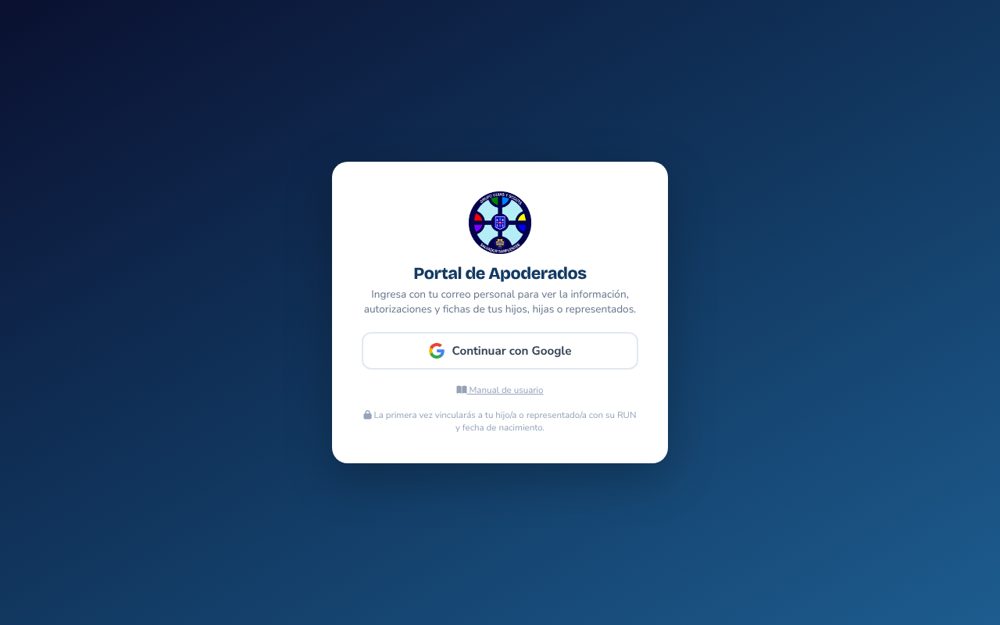
Portal de Apoderados.

Primer ingreso (solo una vez)

1
Pulsa Continuar con Google e ingresa con tu correo personal (Gmail o cualquier correo con cuenta Google).
2
Si tu correo ya está registrado como apoderado, verás a tus hijos de inmediato.
3
Si no, aparece Vincular hijo/a o representado. Escribe cuatro datos: el RUN del joven, su fecha de nacimiento y los últimos 4 dígitos del teléfono del apoderado titular que el grupo tiene registrado (tu correo ya queda conectado con Google).
4
Si todo coincide, el sistema te asocia. Puedes repetirlo con cada hijo/a.
Analogía: es como retirar un paquete: no basta con saber el nombre del niño (RUN y fecha de nacimiento, que mucha gente conoce). Además se pide algo que solo la familia sabe: los últimos 4 dígitos del teléfono del apoderado titular. Es la «segunda llave» que protege a tu familia.
Si el vínculo falla, lo más común es que el teléfono registrado en el grupo sea el de otro apoderado (se valida contra el del titular). Pide a la dirigente de la unidad que lo actualice y vuelve a intentar.

Qué hay en la tarjeta de cada hijo/a

Si no ves una actividad, es porque aún no está publicada por la dirigencia. Consúltala a la unidad.

Problemas frecuentes

«No encuentro a mi hijo/a»

Revisa RUN, fecha de nacimiento y los últimos 4 dígitos del teléfono del apoderado titular. Si todo está bien, escribe a la unidad para que verifique la ficha.

«Entré con otro correo y no aparece nada»

Cierra sesión y entra con el correo con el que te registraste, o vincúlalo de nuevo. Cada hijo/a admite hasta 3 apoderados (titular y 2 suplentes).

Jóvenes: Caminantes y Pioneros Clan y Avanzada

Los portales juveniles son tu espacio personal. Entras con tu RUT y la clave inicial que te entrega una dirigente; al primer ingreso creas tu propia clave.
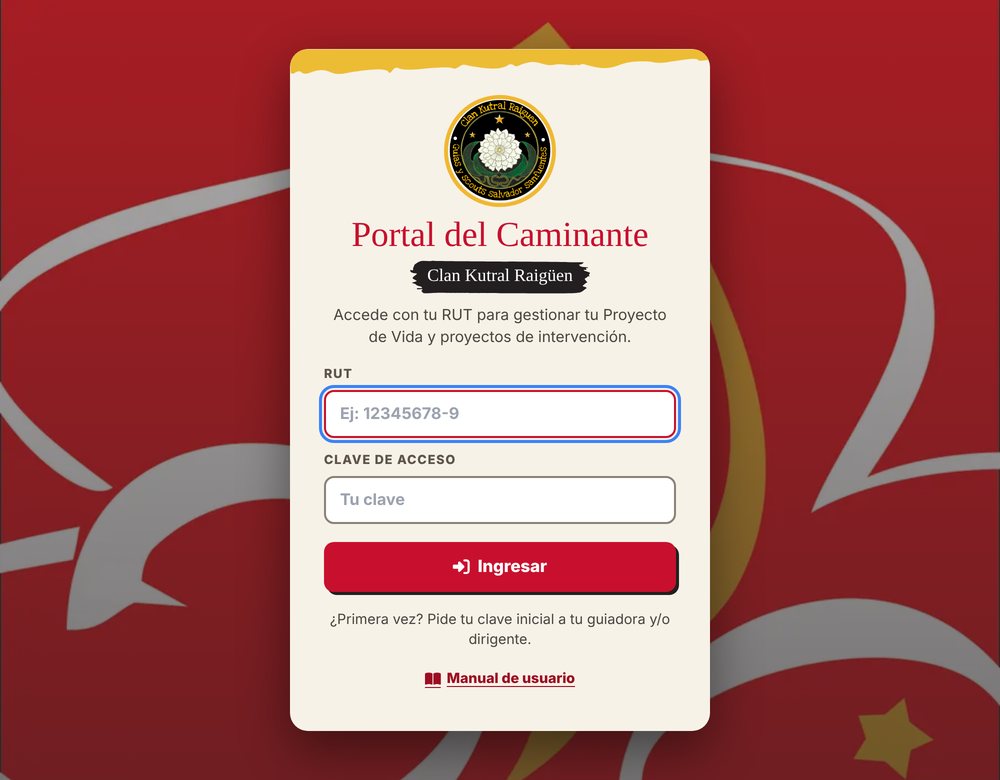
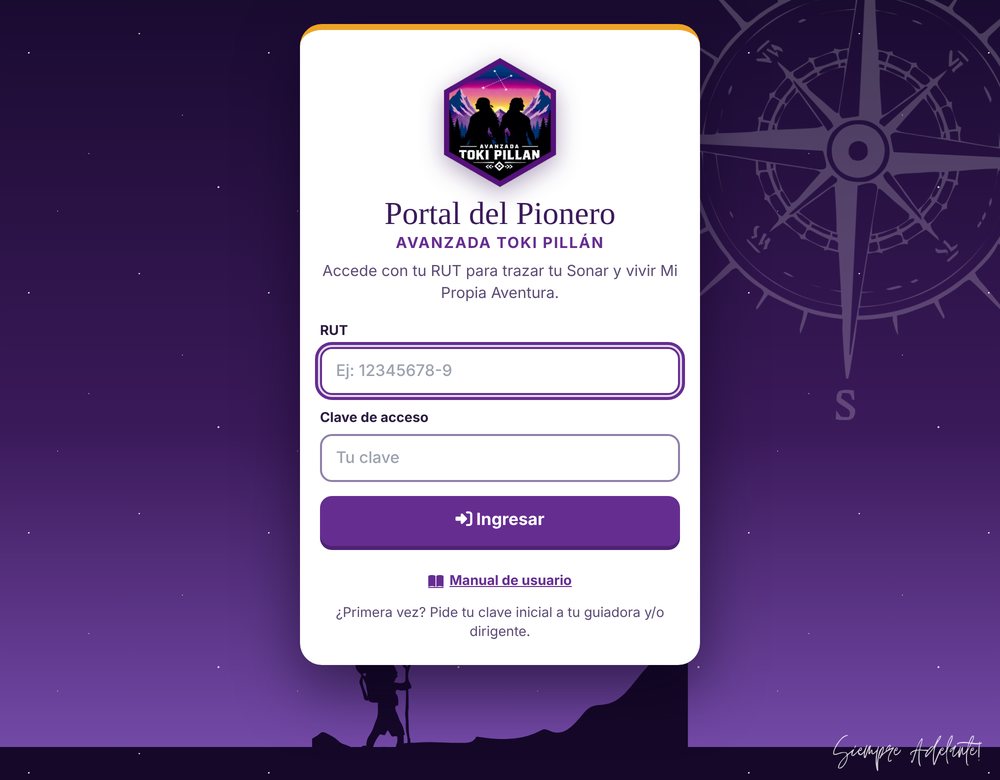
Tu clave inicial no es los dígitos de tu RUT. Pídesela a tu dirigente. Si no la tienes o la olvidaste, ella te emite una nueva.
Analogía: la clave inicial es una llave prestada para entrar la primera vez. Apenas entras, cambias la cerradura: desde ahí solo tú tienes la llave.

Portal Caminante (abrir)

Portal del Caminante, Clan Kutral Raigüen.

Portal Pionero (abrir)

Portal del Pionero, Avanzada Toki Pillán.

Si no puedo entrar

Dice que mi RUT o clave son incorrectos

Escribe tu RUT completo con guion y dígito verificador, y la clave inicial exacta (respeta mayúsculas). Si ya cambiaste tu clave, usa la nueva. Si no la recuerdas, pide a tu dirigente una nueva clave inicial.

Adultos voluntarios: tu portal Dirigentes

En salvadorsanfuentes-erp.netlify.app/portal_adulto.html mantienes tu propia ficha. Entra con Google (@salvadorsanfuentes.org) o con tu correo y contraseña del ERP.
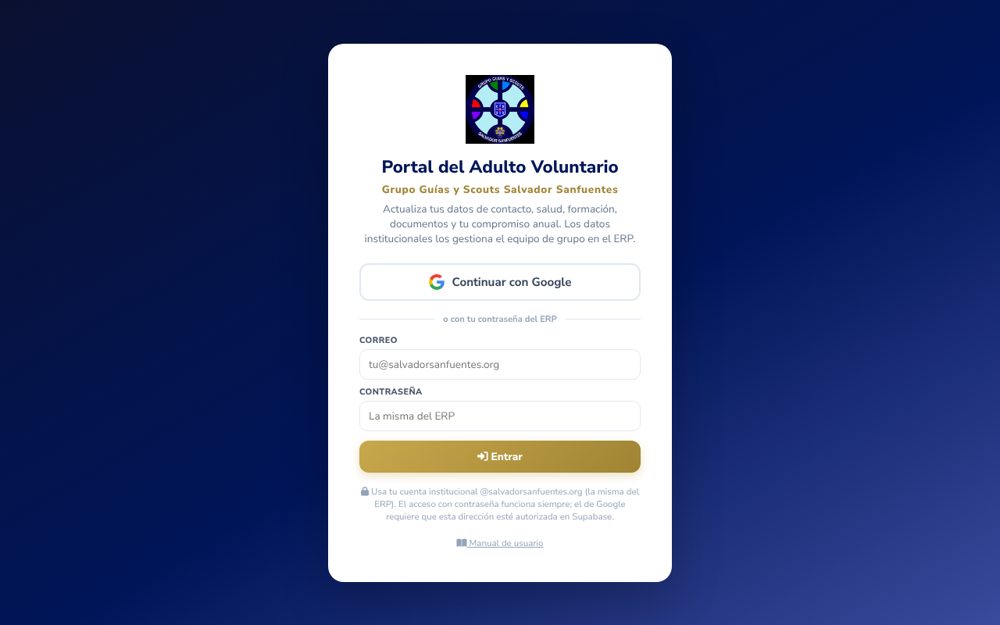
Portal del Adulto Voluntario.
1
Ingresa con Google institucional o correo + contraseña.
2
Si tu ficha no aparece, vincúlala una vez escribiendo tu RUN (con o sin puntos y guion).
RUN, rol, unidad, nivel de formación y fase del ciclo de vida solo se cambian desde el ERP. Si algo está mal, avisa a tu responsable de grupo.

Inscripciones públicas Sin clave

Son formularios abiertos para personas que aún no tienen cuenta. No piden clave, pero sí datos reales.

Quiero ingresar al Grupo

salvadorsanfuentes-erp.netlify.app/solicitud_ingreso.html Una familia deja los datos del niño, niña o joven y de su apoderado. Si hay cupo, el grupo contacta; si no, queda en lista de espera. Hay que aceptar el uso de datos (con enlace a la política de privacidad).
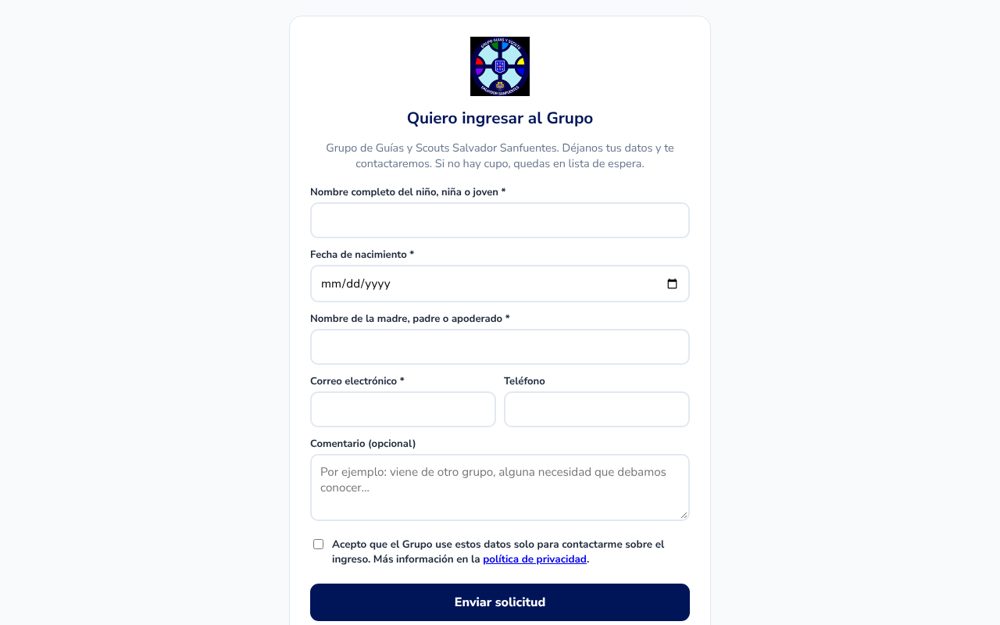
Formulario de solicitud de ingreso.

Inscripción a un evento

salvadorsanfuentes-erp.netlify.app/inscripcion_publica.html Se elige la actividad abierta, se completa la inscripción y se obtiene un código. Si alguien lo pierde, se recupera con el correo y teléfono con que se inscribió.
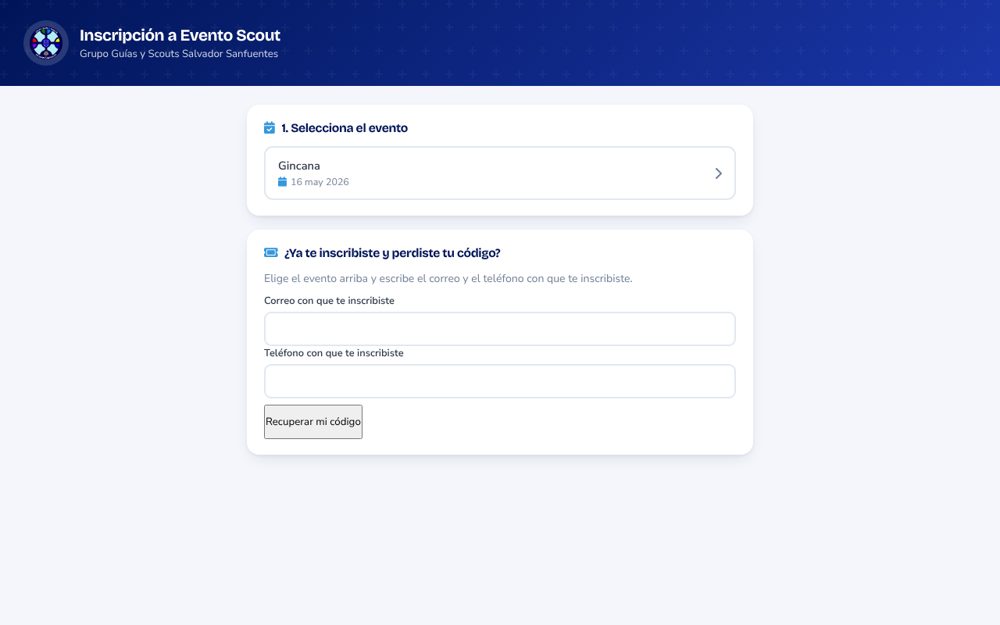
Inscripción a un evento.

Registro anual

Cada año, las familias completan el registro de jóvenes (registrojovenes) y los adultos el de voluntarios (registroadultos). Incluye datos personales, salud, contactos y firma.
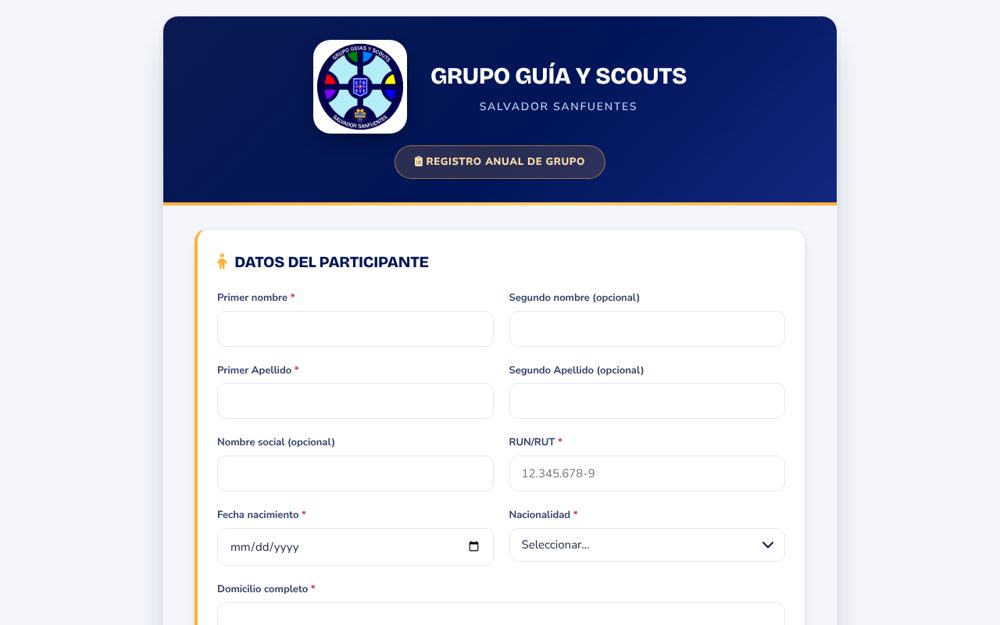
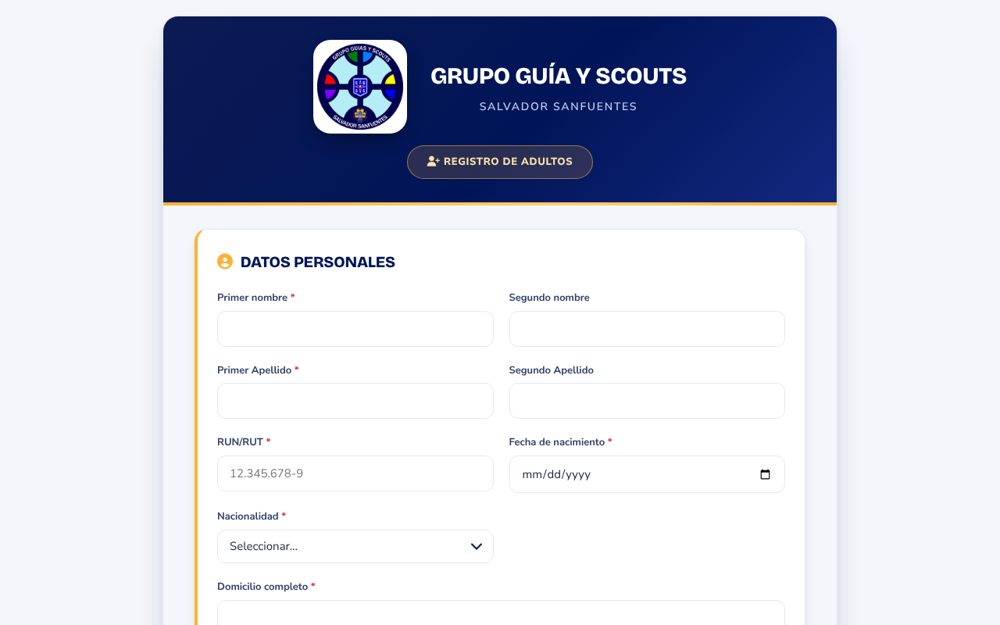
Registro anual de jóvenes.
Registro anual de adultos.

Verificar una constancia

Si recibes un certificado del grupo, escribe su código en salvadorsanfuentes-erp.netlify.app/verificar.html para comprobar que es auténtico.
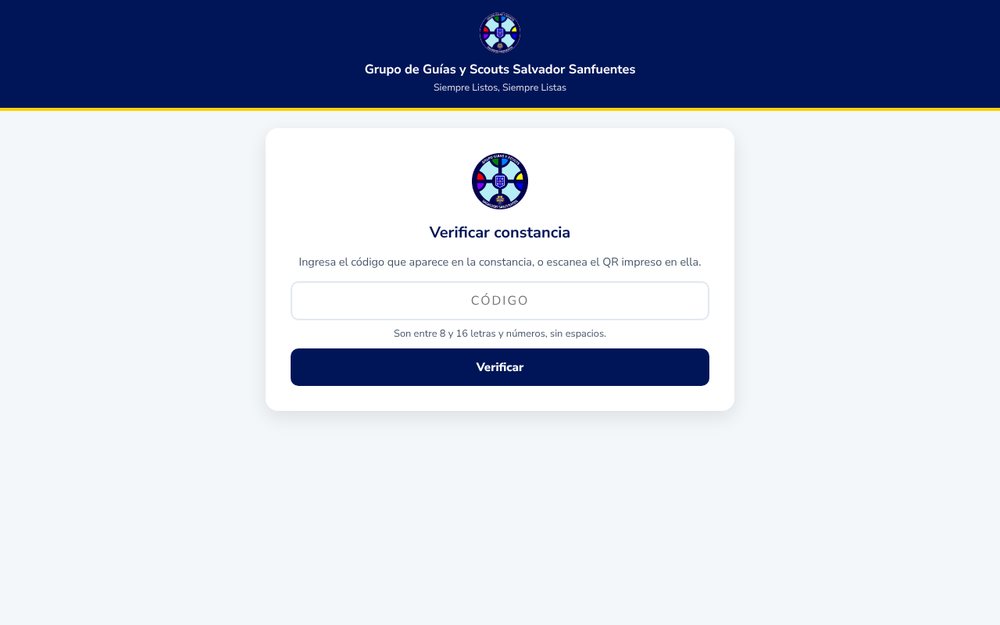
Verificación de constancias.

Problemas frecuentes Ayuda

SíntomaQué probar
«Acceso restringido»Tu rol no tiene ese permiso. Pídelo a la coordinación (Usuarios y Permisos).
No carga o se ve en blancoRecarga con Ctrl + F5 (en el teléfono, cierra y abre el navegador). Revisa tu internet.
No puedo entrar con GoogleUsa el correo correcto (el institucional para adultos). Permite ventanas emergentes.
Una actividad no aparece a las familiasDebe estar Publicada y con fecha.
Un correo o WhatsApp no llegóMira «Salud del sistema» y el historial de Comunicaciones.
Veo datos desactualizadosPulsa Actualizar en el módulo.
¿Algo no está en este manual? Escribe a contacto@salvadorsanfuentes.org.